さて、このコンテンツではリモートアクセスについて書いてみようと思います。リモートアクセスと書くと人のパソコンを勝手にいじって悪い事をするイメージが付きまといますか、実はそうでもないんです。今回はWinVNCというソフトを使うのですが、こいつを使えば他のパソコンを自分のパソコンを操るがごとく自由自在に操れます。 例えば、友人が「このツールの使い方が分からない」と言ったとしましょう。あなたが友人の横にいれば直接教える事も可能ですが 、そうではない場合にツールの教え方をメールやチャット・電話などの音声や文字で知らせるのは至難の業です。これは車の運転を全く知らない人に口で説明して運転させるもので、非常に危ないです。ところばパソコンの場合ならリモートアクセスという物があり、そいつを使えば友人のパソコンを自分のデスクトップ上で操る事が出来説明する事が出来るのです。
他にも家庭内LANを組んでいる人は多いと思いますが、LANで共有できるのはファイルだけです。別のパソコンである操作をしたい場合は、共有しているパソコンがすぐ横にあればよいのですが、離れた部屋にある場合はイチイチ移動して操作しなければなりません。ところがリモートアクセスが出来れば、そんな必要もありません。自分のデスクトップ上で離れた部屋にあるパソコンが操作できるのですから。
こう書いたら「不正利用が出来るけどそう書いたら問題があるので、逃げ道の為の大義名分だろ?」と思われるかもしれません。たしかにネットカフェ・知人のパソコン・学校・公共施設などでセキュリティの甘いところでしたら、このツールを使って不正利用は可能です。ですが、大抵のところは対策をしていますし、個人レベルでもセキュリティーソフトを入れておけば、このツールは防げます。またBO2みたいな悪い事をする為に開発されたツールでは無いので、勝手に操作する事はありません。タスクバーにもアイコンが表示されますし、よっぽどの事が無い限り悪用は無理でしょう。まあそんな事を考える人はいないと思いますが、勘違いする人がいるかもしれないので、念のため。
前置きが長くなりましたが、ここからリモートアクセスする為の方法を書いていこうと思います。
まずはWinVNCというソフトをてに入れてください。 http://www.uk.research.att.com/vnc/ から手に入りますが、ちょっとややこしくなっているので説明します。左のDownLoadをクリックします。すると Your Name: Your email address: Your organisation: Comments: と入力する欄が出てきますが、ここは適当に入れてください。もしあなたがこういったソフトに興味があるのなら、ちゃんと入力する事をお勧めします。
| VNC download | |||
| Your Name: | |||
| Your email address: | |||
| Your organisation: | |||
| Comments: |
We would be interested to hear any comments about your interest in VNC, your expected use, how you heard about it, etc.
|
||
それで「Binary packages:」という項目の下に変な英語とチェックボックスが並んでいますが、普通の人は「Windows 9x/2000/NT (Intel Win32)」にチェックを入れてください。ウィンドウズ以外を使っている人は自分のOSを選びます。これを見て気がついた人がいるかと思いますが、このソフトは異なるOS間でも操作したり・されたりする事が可能です。とはいっても私のマシンは両方ともウィンドウズなので実際に試したわけでもありませんが。異なるOS間で操作できた人がいたら、報告してもらえると助かります。
| Binary packages: | |||
| These include the server and viewer for
a particular platform. They all include the Java viewer. Each binary
package is (very approximately) 1Mbyte in size, and the tgz version is usually
the smallest. See the release
history page for details of recent changes. If your platform isn't listed here, somebody else may have ported VNC to it. Have a look at the contribs page. |
|||
| Please choose the package(s) of interest. You can always come back for more later! | |||
| Linux 2.x for x86 (3.3.3 is glibc only) |
|||
| Solaris 2.5 (SPARC) | |||
| Windows 9x/2000/NT (Intel Win32) | ←ここをクリックして、チェックを入れる。 | ||
| Macintosh Beta |
|||
| - 68K processor (Beta viewer) |
NB: Stuffit 5.5 needed to unpack! | ||
| - PPC processor (Beta) |
NB: Stuffit 5.5 needed to unpack! | ||
| DEC Alpha OSF1 3.2 | |||
| Windows CE 2.x Beta viewer (50K) |
|||
| - SH3 processor | |||
| - MIPS processor | |||
それが出来たら右下にある「Proceed to download」をクリックします。すると下のような画面になりますのでバージョン3.3.3r9のzip archive(zip)と書いてあるのをクリックしてください。これで必要なファイルはそろいました。
| x86 Win32 | 3.3.3r9 (latest) |
3.3.3r7 (old) |
|
| Choose a download site: | UK HTTP | ここ→→ zip
archive (zip) ←←ここ gzipped tar (tgz) compressed tar (tar.Z) |
zip tgz tar.Z |
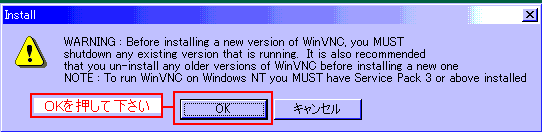
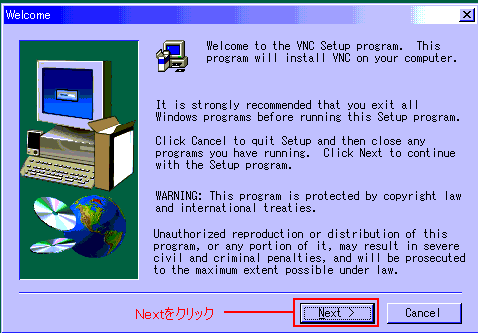
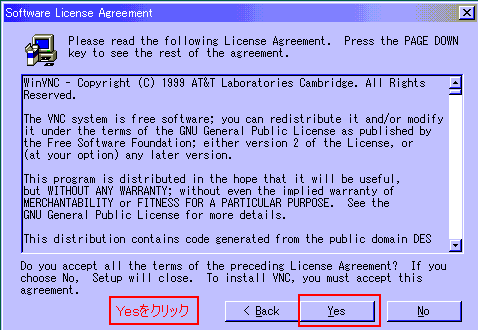
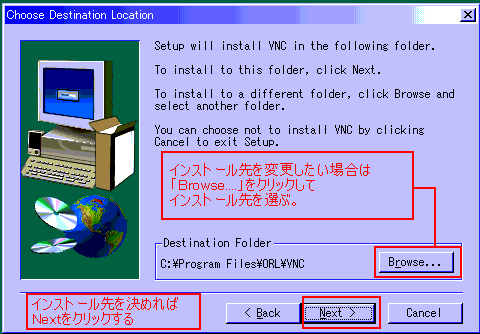
手に入れたファイル「vnc-3.3.3r9_x86_win32.zip」を解凍すると、「vncviewer」と「winvnc」二つのフォルダが出てきたと思います。簡単に説明すると「「vncviewer → 操作する方(クライアント)」 「winvnc → 操作される側(サーバー)」になります。それでここでは操作される側の設定を行います。とはいっても簡単なもので「winvnc」のフォルダ内にある「setup.exe」を実行すればインストールされます。ここで気が付きましたが、このソフトは英語です。とはいっても特に英語力は必要とされませんのでご心配なく。
インストールの手順(画像を参考にどうぞ)
↓
↓
↓
↓
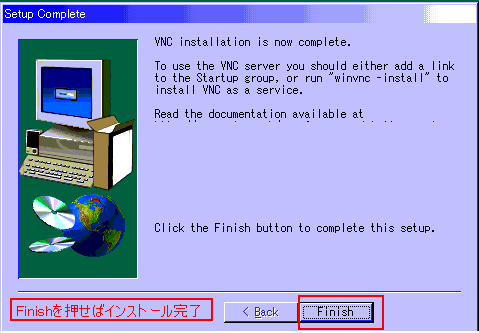
これでインストールは完了です。しかしこれで終わりというわけでは無く、少しやる事があります。 「スタート → プログラム → Vnc → Administrative Tools → Install Default Registry Settings」とすればしたようなウィンドウが出てきます。
 ;:
;:
「はい(Y)」を選んだら
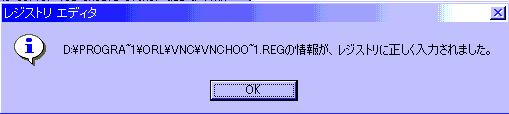
と表示されるはずです。これでレジストリに関してはオッケーです。
次に操作される側(サーバー)を起動してみましょう。インストール先に「WinVNC.exe(又は、スタート → プログラム → Vnc → Run WinVNC (App Mode))」がありますので、そいつを起動してください。すると下のようなウィンドウが出てきます。ちなみにWinVNCを起動するとタスクバーにアイコンが入ります。普段は白色ですが、誰かに接続されると黒色になりますので覚えておきましょう。
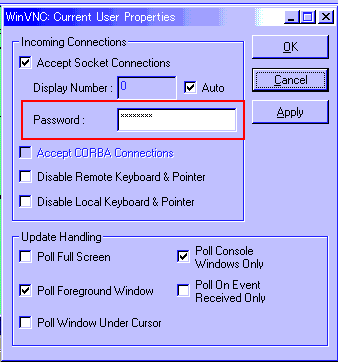
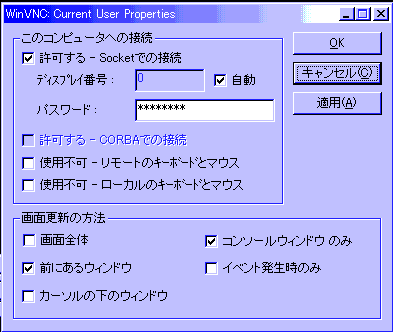
ここで重要なのは赤枠で囲んだPasswordというところで、こいつは操作する側が操作される側に接続する際に必要なパスですので、ちゃんと考えてパスを付けてください。最初の設定はこれだけで十分です。しかし英語はどうしても苦手という人もいると思います。そんな人にお勧めなのが 生活情報源 で配布されている日本語化パッチです。サーバーとクライアント両方の日本語化パッチが配布されており非常に便利です。下が日本語化したウィンドウ。
次は操作するほう(クライアント)の設定ですが、非常に簡単です。専用ソフトも付いていますが、IEなどのプラウザでも遠隔操作可能ですがJAVAを使用しているらしく、JAVAを切っているとちゃんと動作してくれませんので注意。それで接続するには操作される(サーバー)マシンのIPアドレスが必要になりますので確認君などで各自取得しておいて下さい。それで接続するには下のようなアドレスをプラウザに入力すればオッケーです。
http://操作されるマシン(サーバー)のIPアドレス:5800
たとえば、操作されるマシンが 210.249.3.52 というIPだった場合は http://210.249.3.52:5800 という風になります。最後の5800はWinVNC用のポートだと思います。うまくいけば下の画像のように、パスワードを要求してきますので先ほど設定したパスワードを入力しましょう。そうするとお待ちかねの「リモートアクセス」が可能となります。
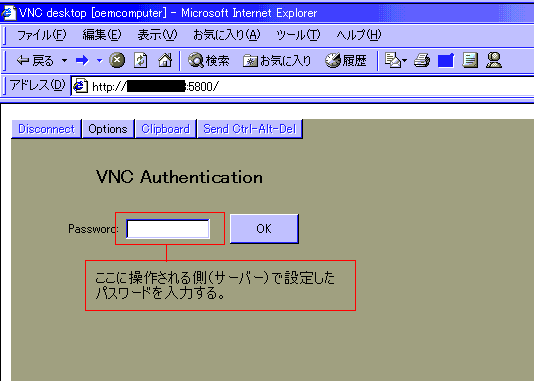
ここでの注意事項ですが、ケーブル回線の方や家庭内LANを組んでおり、そのマシン内で操作したり・されたい場合は、いくら確認君で確認したIPを入力してもエラーが出ている人がいると思います。私もそうでして、いくらやっても無理でした。そういう場合は操作される側(サーバー)側のマシンのタスクバーにWinVNC起動時に出るアイコンがありますので、そいつにマウスポインタを置いて見てください。するとIPが出てきますので、それを入力してみましょう。私の場合は、これでいけました。
またファイアウォールソフトを導入している方で接続できない場合は、ファイアウォールソフトを無効にしてください。
 ←マウスポインタをVNCアイコンの上にのせると、このようにIPが表示されます。なおこのIPは確認君で表示されるのとは違います。
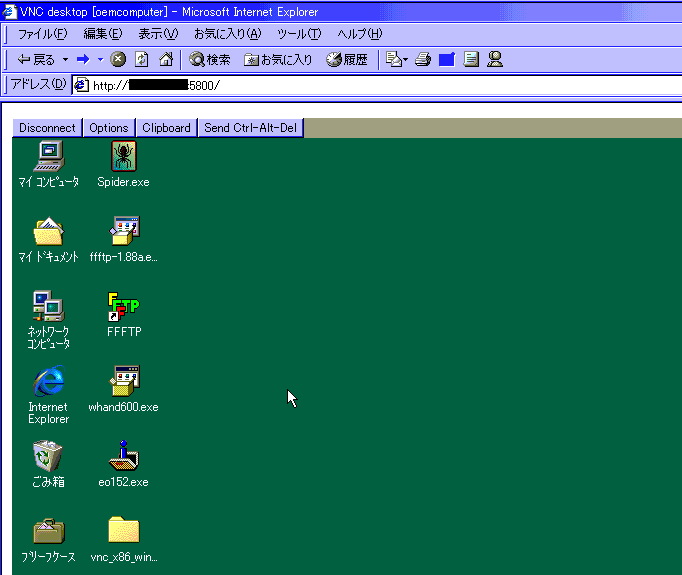
それでパスワードの入力がすめば、下の画像のような感じで操作されるほう(サーバー)の操作が可能です。何でも出来ます。基本的にはマウスを使って行う操作は全てできると思ってください。キーボード入力も可能です。つまり本当に何でも出来ます。それでアドレス欄の下に「Disconnest」「Options」「Clipboard」「Send Ctrl-Alt-Del」と四つのボタンがついています。
インストール先のフォルダにある vncviewer.exe ですが、こいつを使ってみましょう・・・・と言いたい所でしたが、私の環境では動作してくれませんでした。よってここには何も書けません。すんまそん。
操作される側(サーバー)の設定からいきたいと思います。最近はプロードバンド化が進んでいましたが、私の知人には未だにISDNを使用している男の中の漢がいたりするので、皆様の中にも遅い回線の方は結構いると思います。細い回線だとどんな問題が出てくるのかというと、画面の再描画を行うたびに画面がカクカクしてマウスの動きも変になってしまいます。そんな方は画面の質を落として、代わりに動作性を確保しましょう。下の画像を見てください。赤線を引いたところに「画面更新の方法」とあり、今は「前にあるウィンドウ」と「コンソールウィンドウのみ」にチェックが入っています。これは名前の通り画面の前にあるウィンドウとコンソールウィンドウのみ画面を更新するようになり、「画面全体」を選ぶよりも動作が速くなります。最もケーブル接続の方やADSLといった高速回線の方は「画面全体」で十分だと思います。
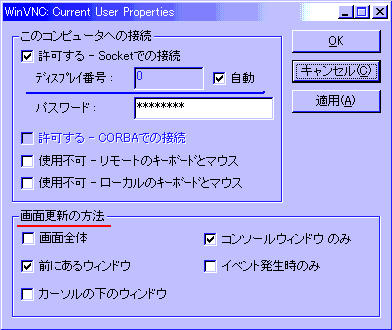
ここで実際に他のマシンをリモートコントロールしている人なら分かると思いますが、このツール非常に凶悪です。 私が試したところ、ファイルの削除はもちろん、コントロールパネルを開いて設定の変更も可能・ファイルのアンインストールも可能と何でも削除できます。フォーマットまでは試してませんが、多分出きると思います。すると怖いのが第三者による操作されるマシン(サーバー)への接続です。つまりIPとパスワードとDisplay numberがばれれば、悪意あるものの手により、マシンが好きなように扱われます。それを防ぐためにも当然のごとくパスワードは複雑にしておきましょう。またDisplay numberもデフォルトのオートのままではなく、自分で数字を変えておきましょう。
あなたがプラウザで操作されるマシン(サーバー)に接続する場合、今までは http://210.249.3.52:5800 と入力していました。しかし上記のようにあなたが「5」という数字を入力する事で http://210.249.3.52:5805 と接続する為のアドレスが変わります。何処が変わったが分かるでしょうか?最後の5800に5が足されています。つまり
ディスプレイ番号で指定した数 + 5800
という風に接続する際のアドレスが変わります。では5では無く20を入力すれば http://210.249.3.52:5800 から http://210.249.3.52:5820 に変更が必要となります。
以上、リモートコントロールのコンテンツでした。私自身が始めて遠隔操作したのですが、かなりドキドキしました。だって自分のマシン上で他人のパソコンが触れるんですよ。それ以上にセキュリティをしっかりしないと駄目だなーと再認識。皆さん、くれぐれも悪用はしないようにお願いします。